
【Step1】アカウント作成/愛犬情報登録/MoglogTouchの設定まで
アカウント作成
動画で見たい方は以下よりご覧ください。
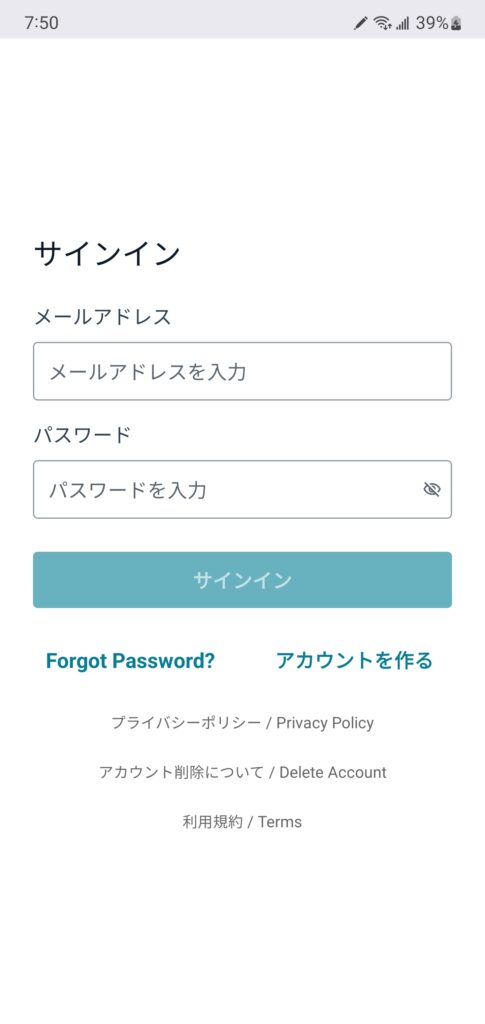
まず初めに「アカウントを作る」を押し、サインアップページへ移動します。
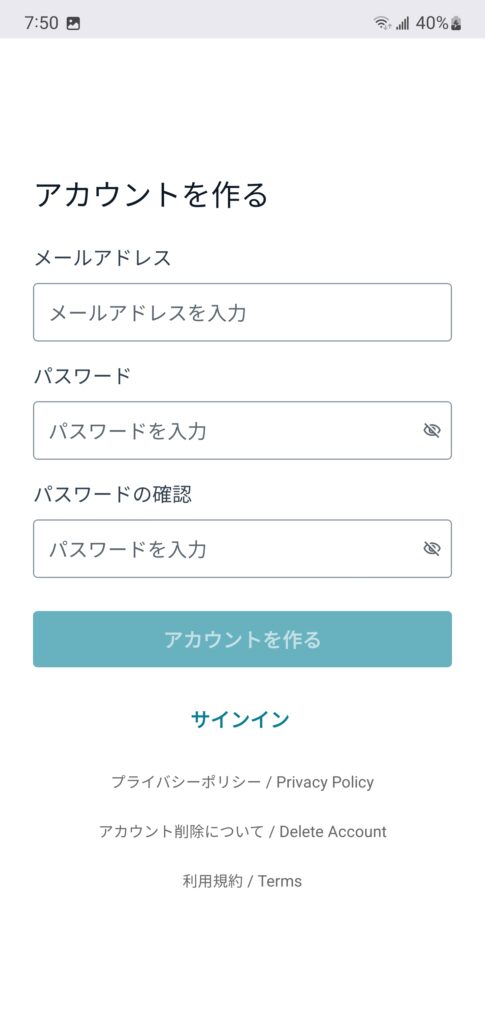
入力欄にメールアドレス、そしてパスワードを2回入力し、「アカウントを作る」を押します。
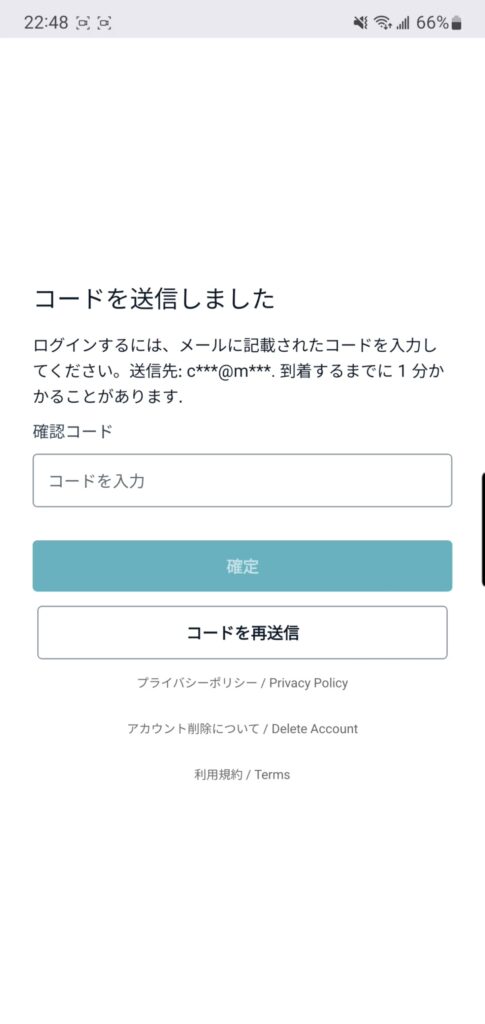
そうするとメールアドレスの確認のため、コードの入力を求められます。
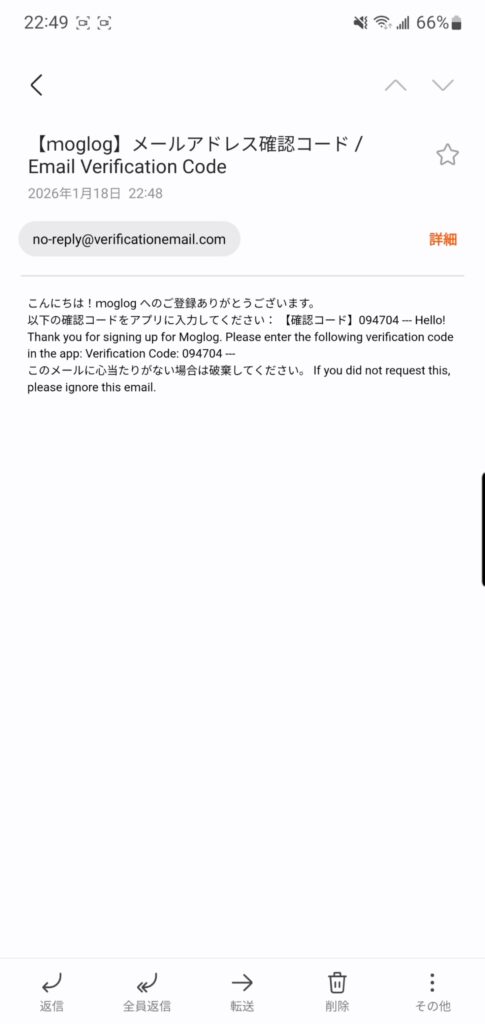
入力したメールアドレス宛に「確認コード」が届きます。
確認コードをコピーしてアプリ「moglog」に戻ります。
確認コードを入力し、「確定」を押します。
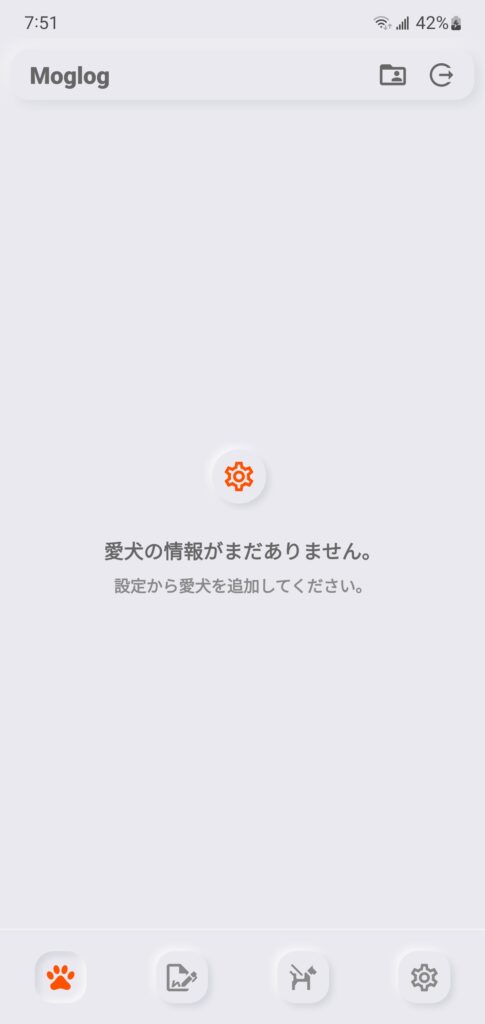
読み込みが完了して、アプリ画面が開いたらアカウント作成完了です。
ユーザー情報の設定
動画で見たい方は以下よりご覧ください。
※ここでのユーザー情報とは飼い主さんの情報となり、愛犬の情報とは異なりますのでご注意ください。
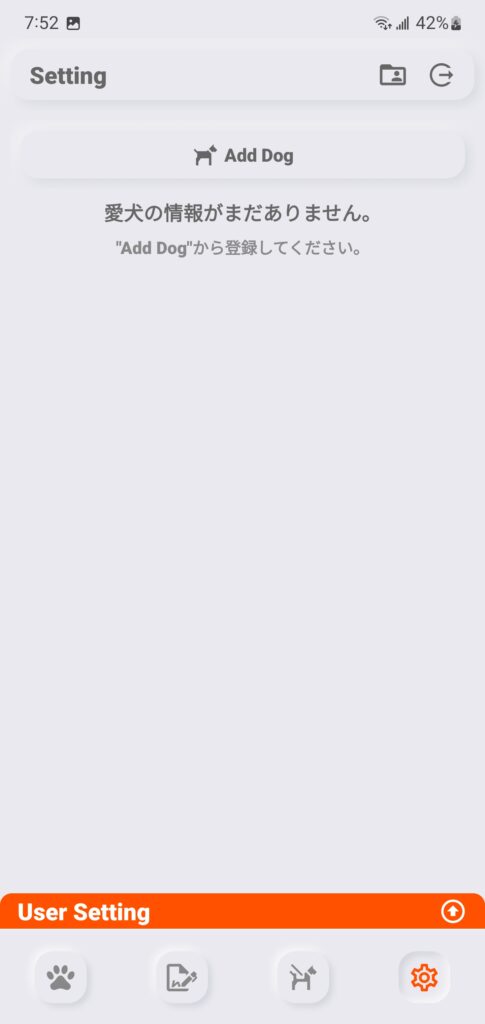
まず初めに、歯車ボタンを押して「Setting」ページへ移動します。
「moglog」には、ボトムシートと呼ばれるエリアがあり、メニューボタンの上にあるオレンジ色のバー(User Settingと記載されているバー)の矢印を押すか、引き上げることでUser Settingの画面が開きます。
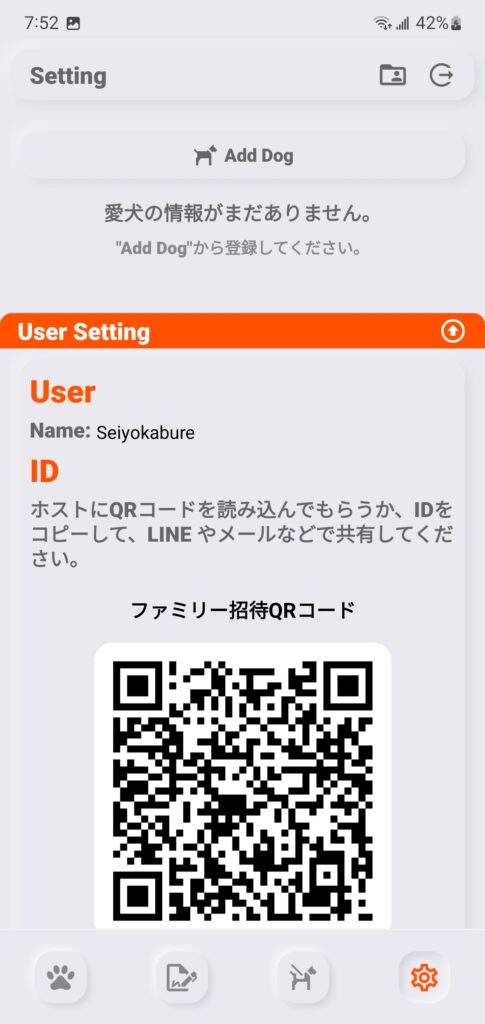
「User/Socials」にある編集ボタンを押して内容を変更します。
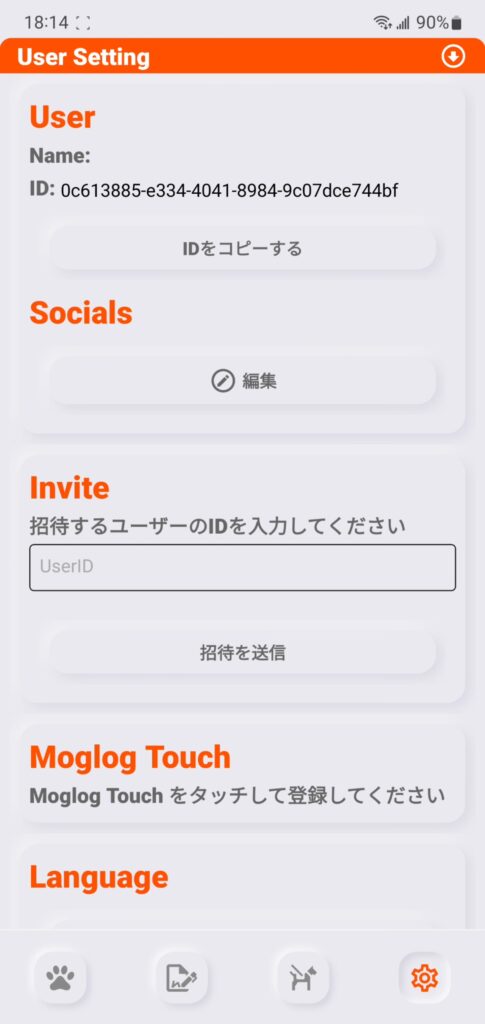
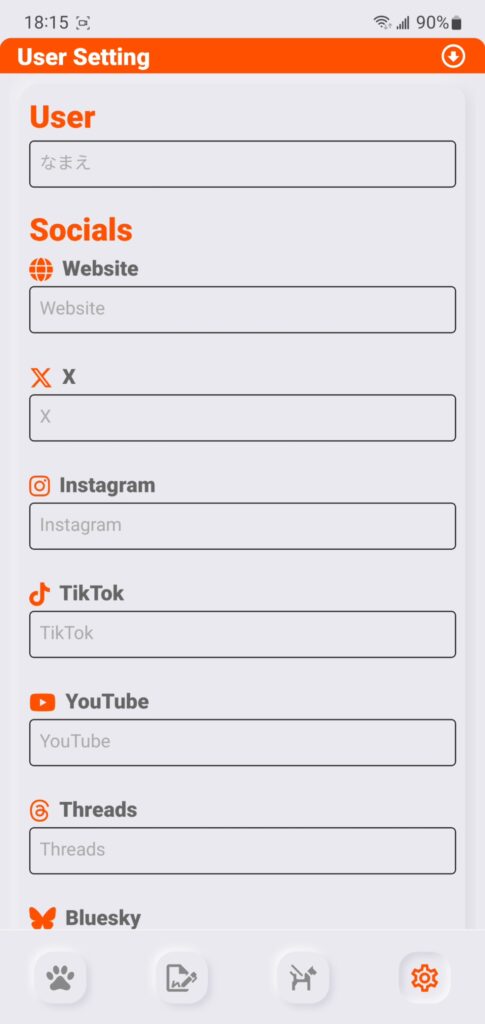
「User」は飼い主さんの名前になります。
「Socials」は飼い主さんのWebsiteや、SNS情報を入力します。
「保存」を押して登録完了です。
「Socials」は登録することで、別記事で紹介します友達に共有される情報になります。
愛犬情報の設定
動画で見たい方は以下よりご覧ください。
「Setting」ページへ移動し、上部にある「Add Dog」というボタンから愛犬情報の追加ができます。
フォームの項目に沿って情報を入力します。
「年齢・体重・ライフステージ」を入力することで、ワンちゃんの情報を元に1日に必要な目標カロリーが計算できます。
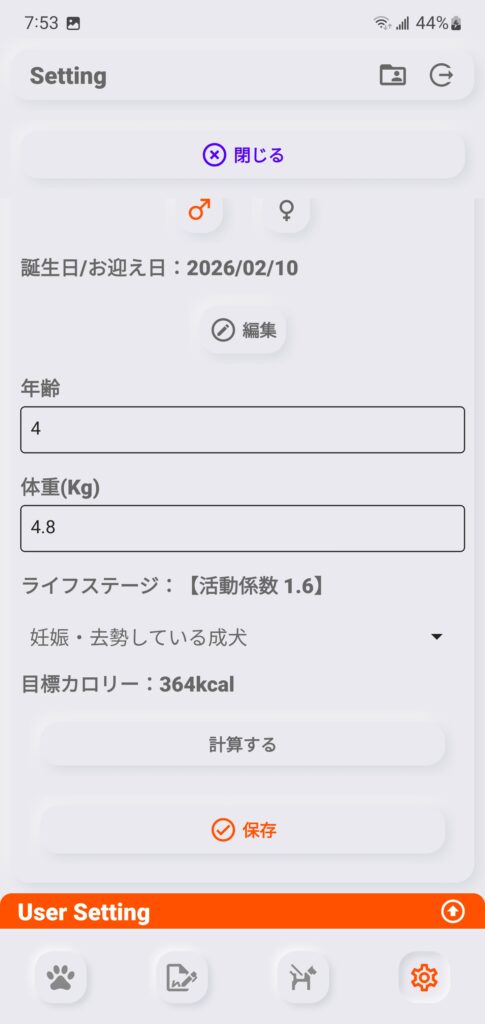
計算方法の内容については以下の記事をご覧ください。
犬の1日の必要カロリー計算方法|体重・年齢・去勢でどう変わる?
MoglogTouch(カード)とは?
動画で見たい方は以下よりご覧ください。

Moglog Touch(モグログタッチ)とは、カードタイプのNFCタグ(Suicaカードと同じ仕組み)を使用したアプリの拡張機能があります。
後述します設定を完了しますと、カードがごはんの記録、さんぽの記録をワンタッチで行うことができ、忙しい毎日の中で、継続的に記録をつけることの煩わしさを解消することができます。
また、他人のカードをかざすことで友達として相手の情報を読み取る事ができ、ワンちゃんたちの交流の輪を広げていくことができます!
こちらは、今後オンラインストアでの販売、または湘南エリアのペットショップ、ペットサロンに配置、マルシェでの直販を行う予定です。
MoglogTouch(カード)の設定方法
専用アプリ「moglog」をダウンロードします。
スマートフォンにカードをかざす*ことでストアが開きます。
※Androidは、NFC/おサイフケータイの設定を、有効化している必要があります。
愛犬情報の設定が完了後、スマートフォンにカードをかざす*と自動で「Setting」に移動し、「User Setting」が開きます。
「MoglogTouch」の欄にカード情報が出ていれば準備完了です。
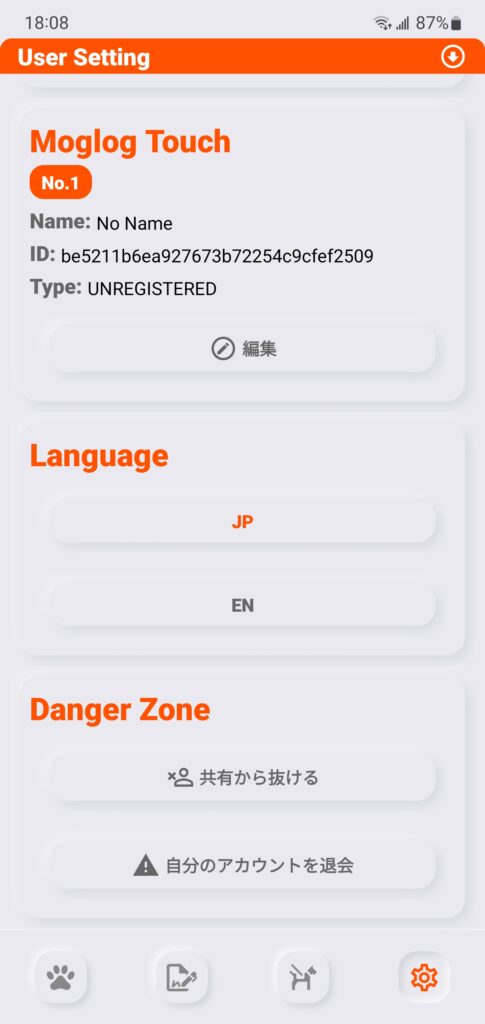
「MoglogTouch」の欄で「編集」を押し、更新内容を選択してください。
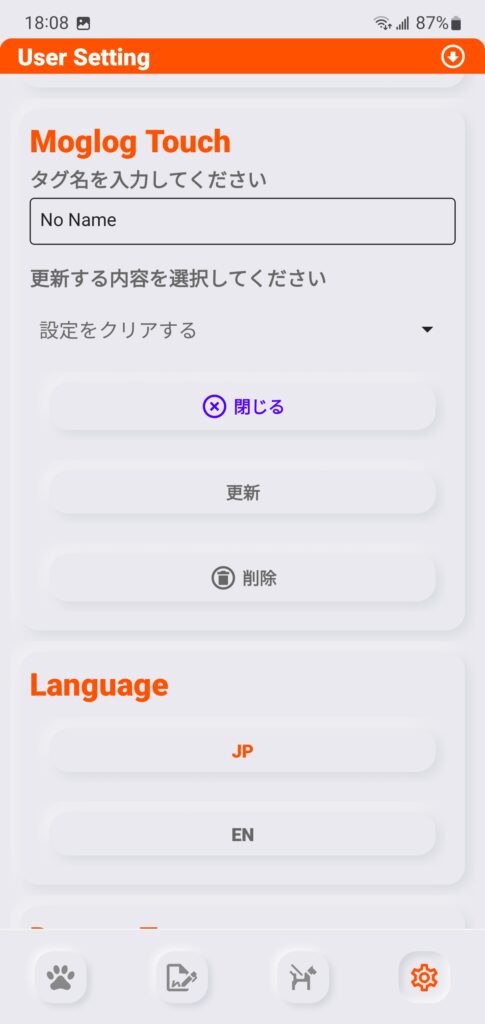
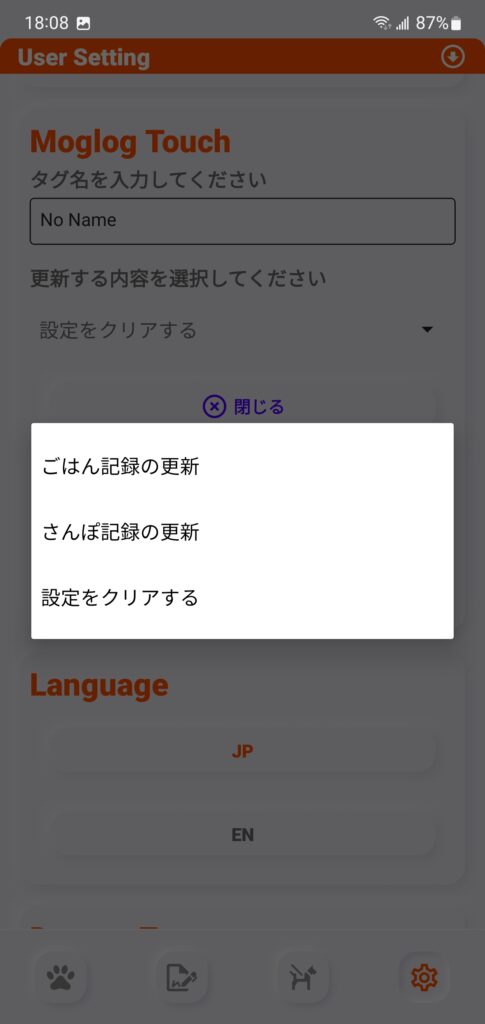
ごはんの記録更新では、設定した時間に近いごはんが更新されます。
※対象の愛犬を選択する必要がありますので、愛犬1匹につき、カードが1枚必要となります。
さんぽの記録更新では、記録のスタート・ストップがカードで更新できます。
※さんぽは1匹づつさんぽをするケースが稀であるため、記録ストップ後に更新対象の愛犬を選択する必要があります。
これで、ごはん・さんぽの記録更新がカードで可能になります!