【Step2】家族とアカウントを共有する方法
アカウント共有とは?
動画で見たい方は以下よりご覧ください。
※このページでは招待する側の人を【ホスト】、招待される人を【ゲスト】と表現します。
アカウント共有とは【ゲスト】が【ホスト】の情報を見たり、書き換えたりできるようになり、家族全員のスマートフォンで愛犬の情報を一緒に更新できるようになることを指します。
父・母・子・愛犬の3人+1匹の家族の場合、父【ホスト】・母【ゲスト】・子【ゲスト】と3人でアカウント共有することで1匹の愛犬の情報に全員がアクセスできるようになります。
全体の作業を箇条書きで簡単に説明します。
- ホストとゲストはユーザー情報設定が完了している状態
- ゲストはホストにQRコードを見せ、招待状を送ってもらいます。
- ホストがゲストに招待状を送ります。
- ゲストは招待状を承認します。
- ゲストはホストのアカウントが今後表示されるようになります。
QRコードでのアカウント共有方法
★まず、ゲストのスマートフォンで操作をしてください。
ゲストはホストにQRコードを見せ、招待状を送ってもらいます。
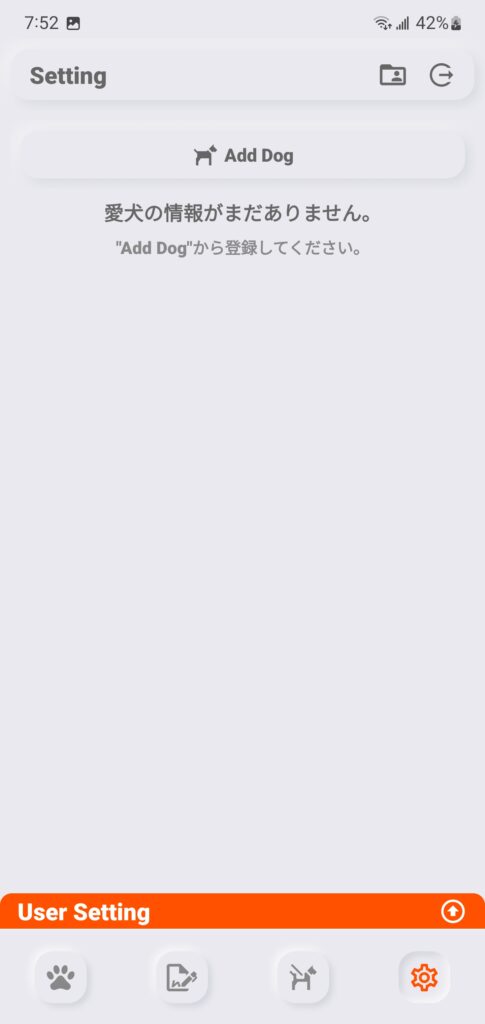
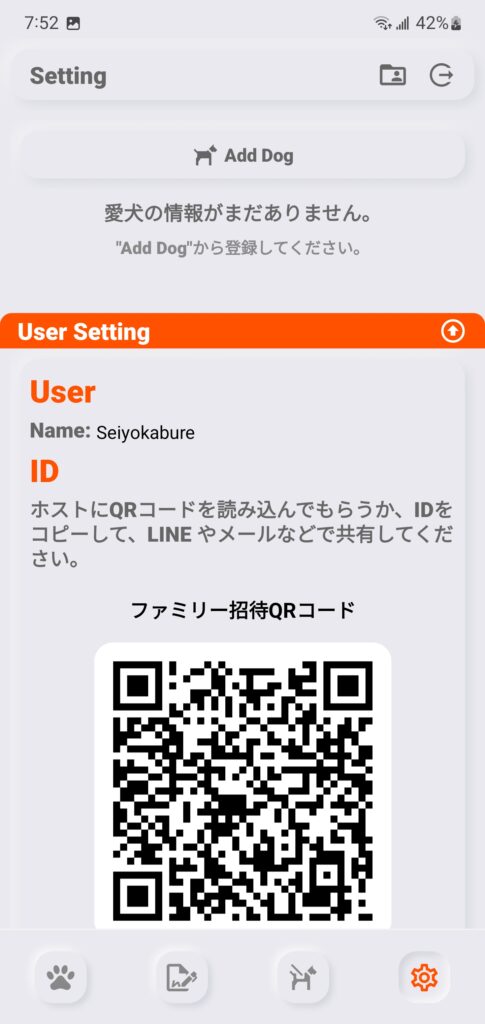
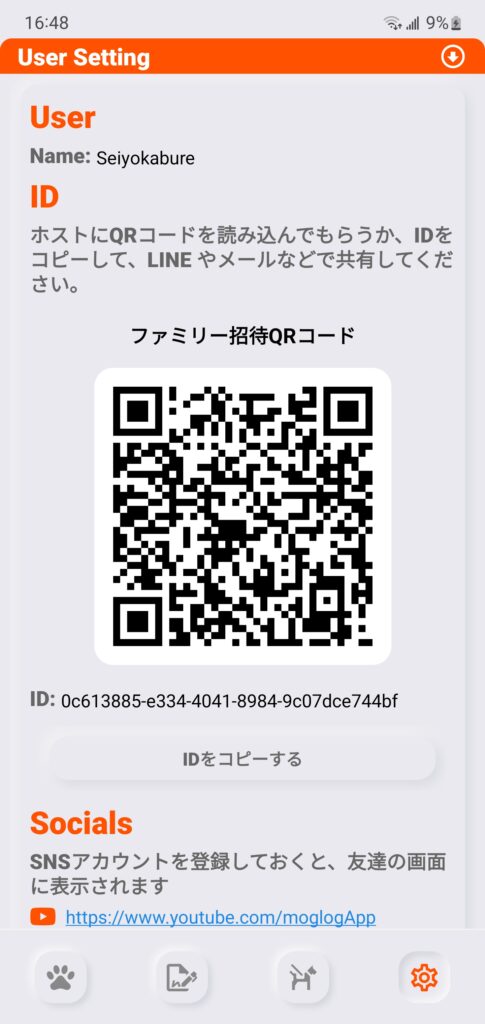
初めに、歯車ボタンを押して「Setting」ページへ移動します。
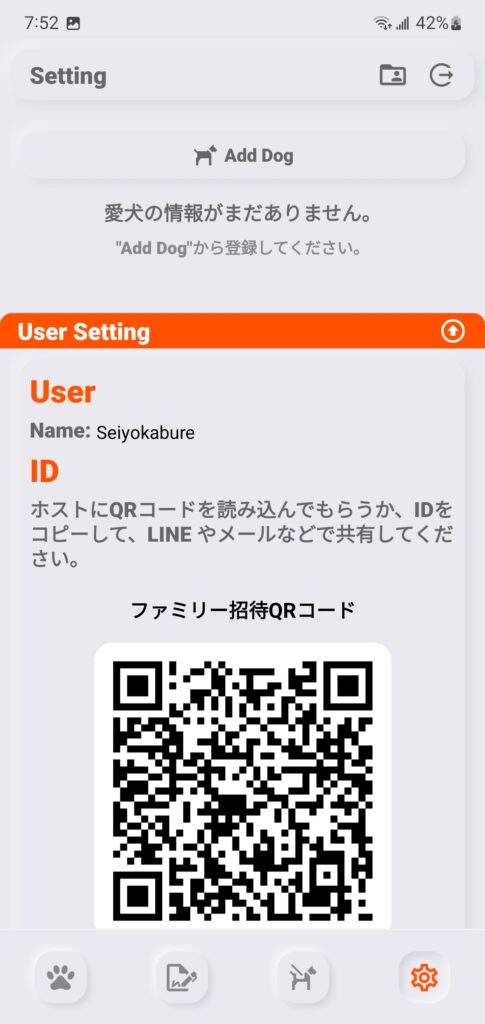
「moglog」には、ボトムシートと呼ばれるエリアがあり、メニューボタンの上にあるオレンジ色のバー(User Settingと記載されているバー)の矢印を押すか、引き上げることで「User Setting」の画面が開きます。
「User Setting」を開くと「ID」の項目にQRコードがあります。
ゲストの方はこちらの画面をホストに見せてください。
★ここから、ホストのスマートフォンで操作をしてください。
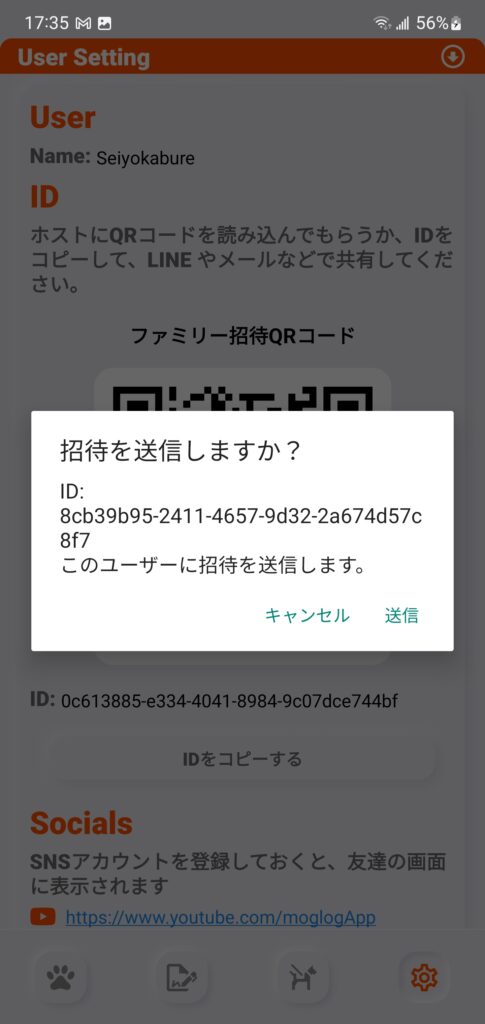
QRコードをホストのスマートフォンでカメラアプリで読み取り、開くと自動でアプリが起動し、招待状を送るかどうか確認が求められますので「送信」を押してください。
ホストの作業は以上で終了です。
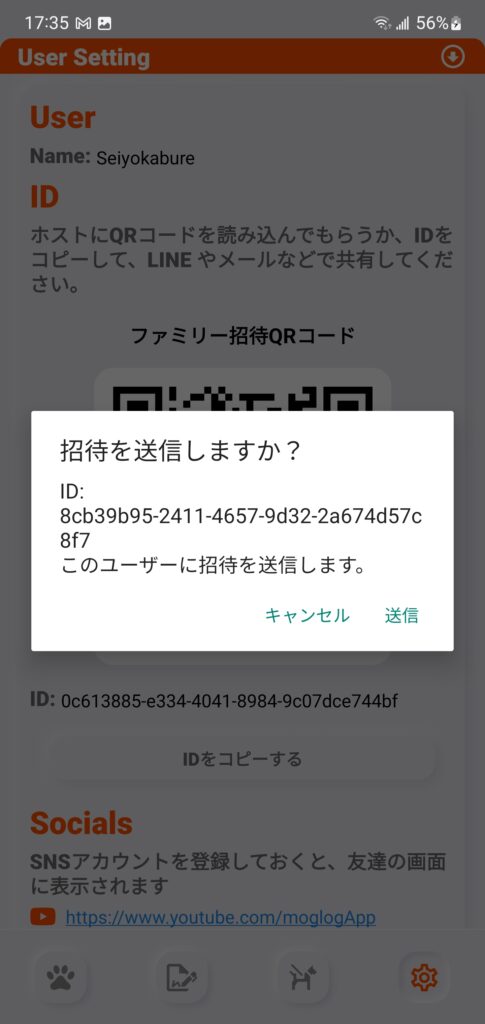
★最後に、ゲストのスマートフォンで操作をしてください。
ホストの招待状を確認します。
今、ゲストの方は「User Setting」を開いている状態かと思います。
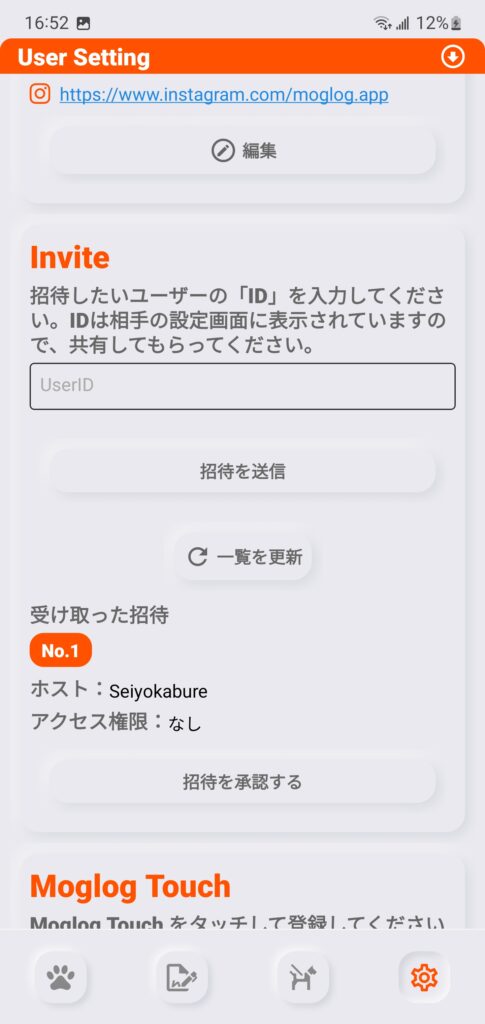
スクロールして、下の方にある「Invite」を確認してください。
受け取った招待という欄に招待が届きます。
表示されていない場合は「一覧を更新」のボタンを押すと更新されて表示されるはずです。
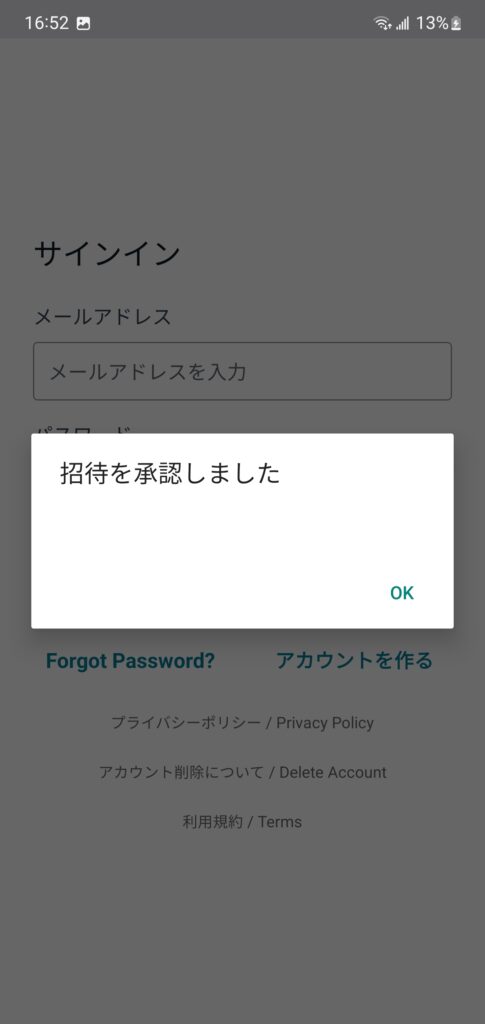
「招待を承認する」のボタンを押し、承認することでアカウント共有は完了です!
※ゲストの方が、登録している情報は引き継がれず、消去されますのでご注意ください。
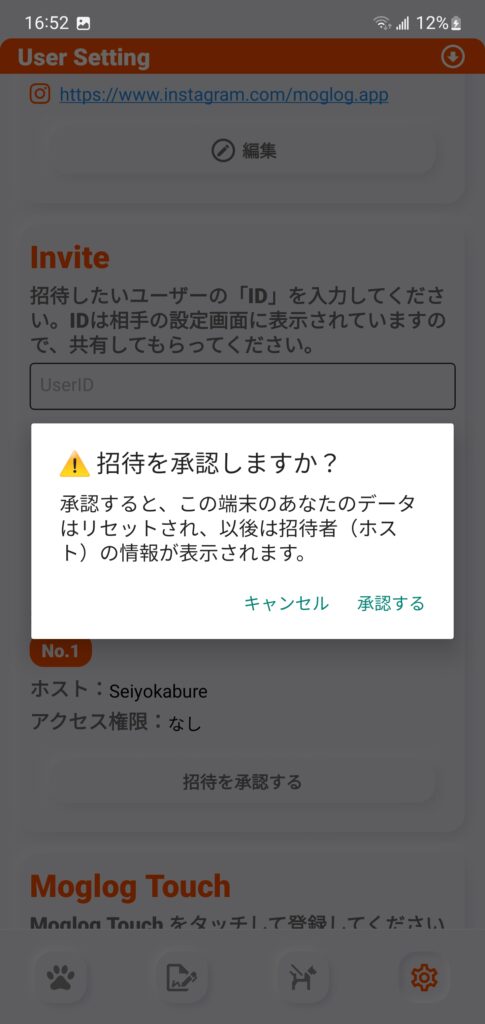
承認が完了するとゲストは自動でログアウトされます。
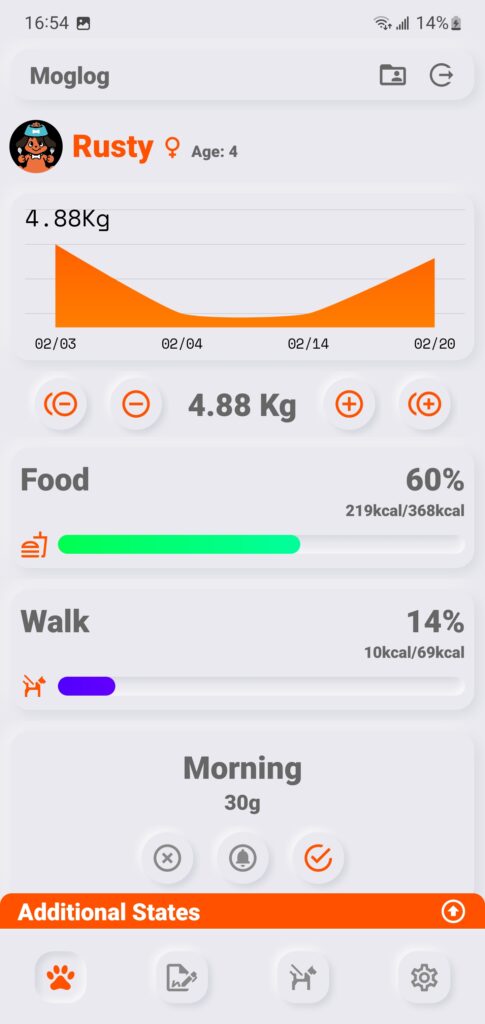
再度ログインするとホストの情報と同じ内容が見えるようになっているはずです。
QRコードでうまく行かない場合
★ゲストの方のスマートフォンを操作してください。
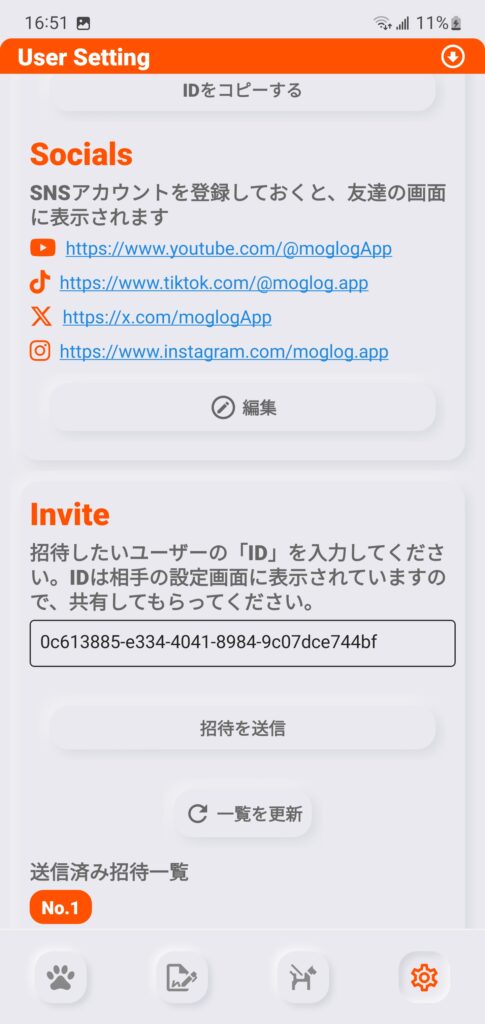
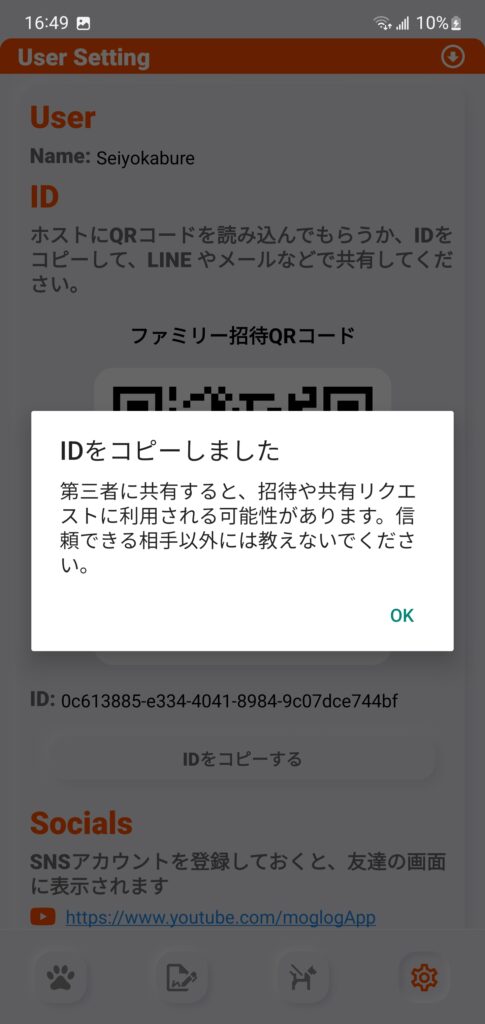
「User Setting」の「ID」の欄に「IDをコピーする」というボタンがあります。
このボタンを押してIDをコピーしたら、メール、LINEなど方法は問いませんので、ホストに共有をしてください。
★ホストの方のスマートフォンを操作してください。
「User Setting」を開き、「Invite」を見ると「ID」入力欄があります。
ココに先程ゲストの方から共有してもらったIDを入力することで招待を送信できます。